ラベル アプリ の投稿を表示しています。 すべての投稿を表示

2011/01/20

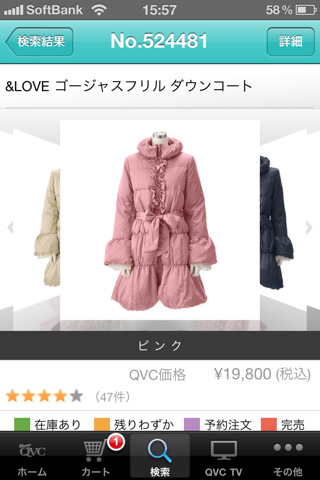
テレビショッピングがiPhone、iPadで楽しめるアプリ

テレビショッピングでお買い物を楽しむ、という方も多いかと思います。
この度新しく登場した「QVC iShop」というアプリを使えば、電波が入る場所ならいつでもテレビショッピングが楽しめちゃいます。

アプリはこちらからダウンロード! QVC iShop - QVC Japan, Inc.


アプリは無料です。
QVCのテレビショッピングの生放送がそのまま動画として楽しめるというのが凄いですね。

2010/11/03

iPhoneに最初から入っているアプリ

iPhoneには、初めから様々なアプリが収録されています。
便利なものからそうでもない?ものまで、それぞれ簡単に解説していこうと思います。

・メール
・iPod
・カレンダー
・写真
・株価
・YouTube
・マップ
・天気
・メモ
・時計
・計算機
・コンパス
・ボイスメモ

2010/10/18

初心者におすすめの無料アプリ

「アプリって何?」
「アプリで何が出来るの?」

iPhone初心者にとっては、ただ「アプリ」と聞いてもピンとこない人もいるのではないでしょうか?

ということで、無料でダウンロード出来る、初心者でも楽しめるおすすめアプリをご紹介していこうと思います。


・産経新聞
・乗換案内
・駅.Locky
・そら案内
・クックパッド
・映画NAVI
・NAVER映画検索

アプリを入れる方法(有料アプリ編)

有料のアプリを購入する方法です。
クレジットカードを登録して購入することも出来るのですが、クレジットカードへの不正請求という問題が報告されていますので、iTunes Card(アイチューンズ・カード)を購入して登録することをおすすめします。


iTunes Card(アイチューンズ・カード)とはプリペイドカードのようなものです。
1500円、3000円、5000円、1万円の4種類があり、このカードを登録すると有料のアプリを購入することが出来ます。
ヤマダ電機やケーズデンキ・コジマ・ミドリ電化といった家電量販店で買えるほか、1500円と3000円のものはセブンイレブンかサークルKサンクスでも購入出来ます。


では、iTunes Cardの登録方法を解説します。


2010/10/17

アプリを入れる方法(アップデート編)

関連記事
アプリを入れる方法(登録編)
アプリを入れる方法(インストール編)


アプリは、機能を増やしたり、操作を改善された新しいものに更新されることがあります。
ここでは、アプリを改善された新しいものに置き換える「アップデート」について解説したいと思います。


App Storeのアプリを開くと、過去に入れたアプリの中から、自動的に更新があったアプリを調べてくれます。
更新があると、右下の「アップデート」というところに赤丸の数字が表示されます。
この数字は、更新出来るアプリの数を示しています。


また、ホーム画面のApp Storeアイコンの右上にも数字が表示されるようになります。


アップデートを行うには、右上にある「すべてをアップデート」ボタンを押します。
すると、アプリを入れる時と同じようにパスワードの入力を求められます。
パスワードを入れてOKを押せば、アプリのアップデートが始まります。

アプリのアップデートはiPhoneを便利にするのに欠かせません。
アプリは1日1回更新されますので、数日ごとにチェックすることをおすすめします。

アプリを削除したり、並び替える方法

ホーム画面のアイコンは、自由に並び替える事が出来ます。
また、App Storeから入れたアプリは簡単に削除することが出来ます。


・並び替え

まず、ホーム画面を表示して、どのアイコンでもいいのでアイコンを2秒以上押しっぱなしにします。
すると、アイコンがグラグラと揺れ出します。


ちょっと写真ではわかりにくいですが、上はグラグラ揺れている状態です。
この状態では、アプリのアイコンに触れながら動かすと、自由に移動させることが出来ます。
アイコンとアイコンの隙間に持って行くと、スペースが空きます。

よく使うアプリは、1番下の列に置いておくと便利です。
別のページにアイコンを移動させたい時は、右端・左端に指を持って行くとページ移動出来ます。


また、アイコンの上にアイコンを重ねると、フォルダという入れ子を作ることが出来ます。
便利なアプリをまとめておくのに適しています。
(※iPhone4と、OSを更新したiPhone3GSのみ)


・削除

アプリの削除方法です。
並び替える時と同じように、どのアイコンでもいいのでアイコンを2秒以上押しっぱなしにします。
すると、アイコンがグラグラと揺れ出します。


この状態でアイコンの左上にある×印をタッチすると、アプリを削除することが出来ます。

削除出来るアプリはApp Storeから入れたアプリのみとなります。
電話やカメラなど、iPhoneに元から入っているアプリは削除が出来ません。


もし有料のアプリを削除してしまっても、もう1度インストールするのに再度お金はかかりません。
購入の履歴は、アカウントに記録されています。

2010/10/13

アプリを入れる方法(インストール編)

iPhoneを使いこなすのに必要なのが、「アプリ」と呼ばれるものです。
ということで、前回の記事ではアプリを入れる下準備を解説してきました。

この記事ではアプリの入れ方、つまりインストールの方法を解説していこうと思います。
メールアドレスとパスワードの登録(アカウントの取得)が済んでいない方は、「アプリを入れる方法(登録編)」を先にご覧ください。


入れるアプリの例として、まず無料の天気予報アプリ「そら案内」をインストールしてみましょう。


iPhoneには元から天気アプリが入っていますが、天気が非常にわかりにくいので、別のアプリを入れた方がいいです。

では、早速入れてみましょう。


2010/10/10

アプリを入れる方法(登録編)

iPhoneを使いこなすのに必要なのが、「アプリ」と呼ばれるものです。

iPhoneには色々なアプリがあり、様々な便利機能を追加していくことが出来ます。

アプリを入れるには、下のようなAppStore(読み方:アップストア、エーピーピーストア)というアイコンを押します。


AppStoreには有料・無料を問わずたくさんのアプリがあります。
ここからアプリのデータをダウンロードしてiPhoneに入れる(インストール)ことが出来ます。


アプリを入れるには、メールアドレスとパスワードを登録する(アカウントを取得)する必要があります。
また、有料のアプリを入れるには、クレジットカードを登録するか、iTunes Card(アイチューンズ・カード)というコンビニなどで売っているプリペイドカードを買う必要があります。

ここでは、iPhoneから、クレジットカードの情報を入力せずに、メールアドレスとパスワードを登録する方法を解説していきます。