テレビショッピングでお買い物を楽しむ、という方も多いかと思います。
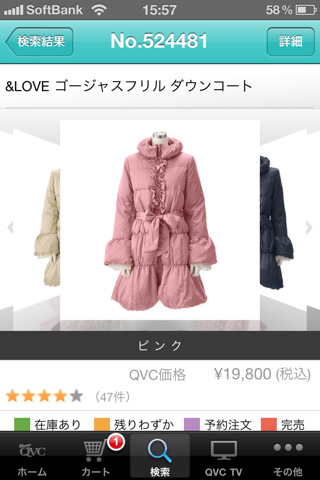
この度新しく登場した「QVC iShop」というアプリを使えば、電波が入る場所ならいつでもテレビショッピングが楽しめちゃいます。
アプリはこちらからダウンロード! QVC iShop - QVC Japan, Inc.
アプリは無料です。
QVCのテレビショッピングの生放送がそのまま動画として楽しめるというのが凄いですね。
2011/01/20
2010/11/03
2010/10/18
アプリを入れる方法(有料アプリ編)
有料のアプリを購入する方法です。
クレジットカードを登録して購入することも出来るのですが、クレジットカードへの不正請求という問題が報告されていますので、iTunes Card(アイチューンズ・カード)を購入して登録することをおすすめします。
iTunes Card(アイチューンズ・カード)とはプリペイドカードのようなものです。
1500円、3000円、5000円、1万円の4種類があり、このカードを登録すると有料のアプリを購入することが出来ます。
ヤマダ電機やケーズデンキ・コジマ・ミドリ電化といった家電量販店で買えるほか、1500円と3000円のものはセブンイレブンかサークルKサンクスでも購入出来ます。
では、iTunes Cardの登録方法を解説します。
クレジットカードを登録して購入することも出来るのですが、クレジットカードへの不正請求という問題が報告されていますので、iTunes Card(アイチューンズ・カード)を購入して登録することをおすすめします。
iTunes Card(アイチューンズ・カード)とはプリペイドカードのようなものです。
1500円、3000円、5000円、1万円の4種類があり、このカードを登録すると有料のアプリを購入することが出来ます。
ヤマダ電機やケーズデンキ・コジマ・ミドリ電化といった家電量販店で買えるほか、1500円と3000円のものはセブンイレブンかサークルKサンクスでも購入出来ます。
では、iTunes Cardの登録方法を解説します。
2010/09/27
ロック画面とホーム画面
ロック画面とホーム画面について説明したいと思います。
・ロック画面
ロック画面とは、待ち受け状態でホームボタン(画面の下にある
ボタン)やスリープボタン(iPhoneの上に付いているボタン)を押すと出てくる画面です。
画面に出ている矢印の付いたボタンを触りながら右に動かすと、iPhoneの操作が出来るようになります。
これを「ロック解除」と呼びます。
・ホーム画面
ロック解除をすると出てくる画面がホーム画面です。
ここから、電話をかけたり、インターネットをしたり、色々なアプリを動かしたりすることが出来ます。
左右にスクロールすれば、他のページへ移ることが出来ます。
どの画面からでも、ホームボタン
を押せばこの画面に戻ってきます。
困ったらホームボタンを押しましょう!
・ロック画面
ロック画面とは、待ち受け状態でホームボタン(画面の下にある
ボタン)やスリープボタン(iPhoneの上に付いているボタン)を押すと出てくる画面です。画面に出ている矢印の付いたボタンを触りながら右に動かすと、iPhoneの操作が出来るようになります。
これを「ロック解除」と呼びます。
・ホーム画面
ロック解除をすると出てくる画面がホーム画面です。
ここから、電話をかけたり、インターネットをしたり、色々なアプリを動かしたりすることが出来ます。
左右にスクロールすれば、他のページへ移ることが出来ます。
どの画面からでも、ホームボタン
を押せばこの画面に戻ってきます。困ったらホームボタンを押しましょう!
2010/09/24
iPhoneの基本的な操作方法
iPhoneの基本的な操作方法、触り方です。
iPhone3GSやiPhone4共通です。
iPhoneは普通の携帯電話と違って、画面を指で触って操作します。
これらの指の動かし方を覚えておくだけで、ほとんどの操作が出来るようになります。
これだけでも結構自慢出来ちゃいますよ!
・タップ
タップとは、画面にあるボタンを軽く押すことです。
タッチとも言いますね。
操作方法は、画面を指先でチョン、と触るだけ。パソコンのクリックと同じです。
電話をかけたり、インターネットをしたり、文字を入力したりするのに必要な操作です。
・スクロール
スクロールとは、画面を上下や左右に動かすことです。
操作方法は、画面を指で触りながら動かします。
電話帳や、インターネットのページを見るときなどに使います。
・フリック
フリックとは、指を素早く上下左右に動かす操作のことです。
操作方法は、画面を指で触って、はじくように素早く動かします。
素早く画面を動かしたいときに使います。
・拡大と縮小
拡大・縮小は、画像などの大きさを変える操作のことです。
操作方法は、2本の指で画面に触れて、そのまま指の間隔を広げたり狭めたりします。
「画面を押し広げる」「画面をつまむ」というイメージです。
写真を大きくしたり、インターネットの文字を大きくしたりするのに使います。
・ホームボタン
ホームボタンは、画面の下にある四角いマークのボタンのことです。
これを押すと、どこからでも最初の画面に戻ることが出来ます。
・スライド
iPhoneの電源を入れたり、電話が掛かってきたりすると、矢印が付いたスイッチのようなボタンが出てきます。
これを指で触り、そのまま横に動かすのがスライドです。
これだけ覚えていれば、iPhoneのほとんどの操作が出来ます。
触ってみて、どんどん覚えてくださいね!
また、他の操作方法も含めて表になっているページがありますので、参考にしてみてください。
http://iphone.wikiwiki.jp/?FAQ%C1%E0%BA%EE%CA%D4
iPhone3GSやiPhone4共通です。
iPhoneは普通の携帯電話と違って、画面を指で触って操作します。
これらの指の動かし方を覚えておくだけで、ほとんどの操作が出来るようになります。
これだけでも結構自慢出来ちゃいますよ!
・タップ
タップとは、画面にあるボタンを軽く押すことです。
タッチとも言いますね。
操作方法は、画面を指先でチョン、と触るだけ。パソコンのクリックと同じです。
電話をかけたり、インターネットをしたり、文字を入力したりするのに必要な操作です。
・スクロール
スクロールとは、画面を上下や左右に動かすことです。
操作方法は、画面を指で触りながら動かします。
電話帳や、インターネットのページを見るときなどに使います。
・フリック
フリックとは、指を素早く上下左右に動かす操作のことです。
操作方法は、画面を指で触って、はじくように素早く動かします。
素早く画面を動かしたいときに使います。
・拡大と縮小
拡大・縮小は、画像などの大きさを変える操作のことです。
操作方法は、2本の指で画面に触れて、そのまま指の間隔を広げたり狭めたりします。
「画面を押し広げる」「画面をつまむ」というイメージです。
写真を大きくしたり、インターネットの文字を大きくしたりするのに使います。
・ホームボタン
ホームボタンは、画面の下にある四角いマークのボタンのことです。
これを押すと、どこからでも最初の画面に戻ることが出来ます。
・スライド
iPhoneの電源を入れたり、電話が掛かってきたりすると、矢印が付いたスイッチのようなボタンが出てきます。
これを指で触り、そのまま横に動かすのがスライドです。
これだけ覚えていれば、iPhoneのほとんどの操作が出来ます。
触ってみて、どんどん覚えてくださいね!
また、他の操作方法も含めて表になっているページがありますので、参考にしてみてください。
http://iphone.wikiwiki.jp/?FAQ%C1%E0%BA%EE%CA%D4
登録:
投稿 (Atom)


